お気に入りの USB フラッシュドライブをコンピュータに挿すと、ほとんど一瞬で表示されることに気づいたことはありませんか?長いドライバーのインストールもなく、許可を求めるセットアップウィザードも出てこず、Windows が何を接続したのかを判断するまで待たされることもありません。多くの場合、そのドライブには前回使ったときとまったく同じドライブ文字まで割り当てられます。たとえそれが数か月前、あるいは何年も前だったとしてもです。
私たちの多くは、これを普通の動作としてそのまま受け入れています。フラッシュドライブを挿し、聞き慣れた Windows のチャイムを聞き、そのまま作業を続けます。しかし、そのシンプルな体験の裏側には、何十年も前から Windows の中で静かに存在してきた、実に巧妙なエンジニアリングがあります。
理由は驚くほど単純です。Windows は、これまで接続されたすべての USB デバイスを記憶しているのです。
一見すると、この表現は少し不安に感じるかもしれません。今の時代、トラッキング や 履歴 という言葉には、どうしても悪い印象がつきまといます。Microsoft はあなたのハードウェアを監視しているのでしょうか?コンピュータは不要な情報でいっぱいになっているのでしょうか?これは、Windows が頼んでもいないデータを保存している、また別の例なのでしょうか?
幸いなことに、答えはそれほど大げさなものではなく、むしろずっと実用的です。
Windows が USB デバイスを記憶する理由は、あなたが友人の名前を覚える理由と同じです。一度会った相手に、毎回最初から自己紹介をする必要はありません。
Windows はどうやってそれが あなたの フラッシュドライブだと分かるのか?
近所の家電店で、同じ 64GB の USB フラッシュドライブを 2 本買ったと想像してください。ブランドも同じ、モデルも同じ、色も同じで、パッケージまで同じです。机の上に並べて置いたら、どちらかに小さなシールでも貼らない限り、おそらく見分けがつかないでしょう。
しかし、Windows はこの 2 つを区別するのにまったく困りません。
それぞれのドライブが初めて接続されると、Windows は USB コントローラ自体にプログラムされている情報を読み取ります。その情報の中には、その特定の物理デバイスを識別する一意のハードウェアシリアル番号があります。その時点から、Windows はドライブ A とドライブ B が、見た目は同じでもまったく別のハードウェアであることを認識します。
この一つの情報こそが、Windows があなたのお気に入りのフラッシュドライブをほぼ瞬時に再接続できる理由の一つです。Windows はドライブの モデル を認識しているのではありません。以前に接続された、まさにそのデバイスを認識しているのです。
最初の接続では、思っている以上に多くの処理が行われている
USB デバイスが初めて接続されるとき、Windows は多くのユーザーが思っている以上にたくさんの処理を行います。
メーカーを識別し、デバイスの種類を判断し、適切なドライバーを読み込み、システムリソースを割り当て、ハードウェアプロファイルを作成し、将来そのデバイスを認識できるだけの情報を記録します。ハードウェアがストレージデバイスであれば、Windows はさらにドライブ文字を割り当て、ボリューム情報を作成し、次回以降の接続をほとんど手間なく行えるようにする追加の設定情報も保存します。
これらはすべて自動的に行われ、通常は数秒以内に完了します。
次に同じデバイスを接続したとき、Windows はその処理を最初からすべて繰り返す必要がありません。すでに目の前にあるものを正確に知っているからです。
要するに、Windows はこう言っているようなものです。「前に会ったことがありますね。」
Wi-Fi ネットワークを思い浮かべると分かりやすい
良い例えは、ノートパソコンが記憶している Wi-Fi ネットワークの一覧です。
あなたのコンピュータは、おそらく自宅の無線ネットワーク、職場、よく行くコーヒーショップ、前回の旅行で泊まったホテル、そして一度だけ接続した友人の家のネットワークまで覚えているでしょう。その情報が保存されているのは、コンピュータが旅行日記をつけたいからではありません。再接続に必要なデジタルな握手を覚えておくことで、次にその範囲内に入ったときの手間が減るからです。
Windows は USB デバイスもかなり似たように扱います。
無線ネットワークの代わりに、Windows はハードウェアを記憶します。オペレーティングシステムは、それぞれの USB デバイスに関連するデジタルな「握手」を保存し、次にそのデバイスが現れたときにすぐ認識できるようにしています。フラッシュドライブを挿すたびにドライバーを再インストールしたり、同じ質問を繰り返したりする代わりに、Windows はすでに学習した情報を取り出すだけです。
単純な Plug-and-Play に見えるものは、実際には Windows がすでに出会ったハードウェアを記憶しているということなのです。
では、なぜ情報をずっと保持するのか?
ここで、Windows はなぜ数か月後にこの情報を削除しないのか、と疑問に思うかもしれません。
答えは信頼性です。
机の引き出しの奥から、5 年間触っていなかった古い USB フラッシュドライブを見つけたとします。コンピュータに挿したら、Windows が数分かけて再認識するだろうと思うかもしれません。しかし実際には、何年も前に使っていた記憶のある同じドライブ文字で、ほとんどすぐに表示されます。
この便利さは、Windows がそのデバイスの履歴を捨てずに覚えておくことを選んだからこそ実現します。
Microsoft の視点から見れば、いくつかの小さなハードウェア情報を保持しておくことは、何百万人ものユーザーに同じデバイスを何度も再インストール、再設定させるよりもはるかに負担が少ないのです。これは、ほとんどの人が気づかないエンジニアリング上の判断の一つです。なぜなら、それが意図どおりに動いているからです。
Windows はモデルを覚えているのではなく、デバイスを覚えている
多くの人は、Windows が単に USB ドライブのブランドを認識していると思っています。
実際には、それよりずっと具体的です。
Windows は、個々のデバイスを区別できる情報を保存しています。同じ店で購入した 2 本の同一フラッシュドライブでも、内部のシリアル番号が異なるため、それぞれ独自のハードウェアプロファイルを受け取ります。Windows はそれらを同じ製品のコピー 2 つとしてではなく、別々の個体として扱います。
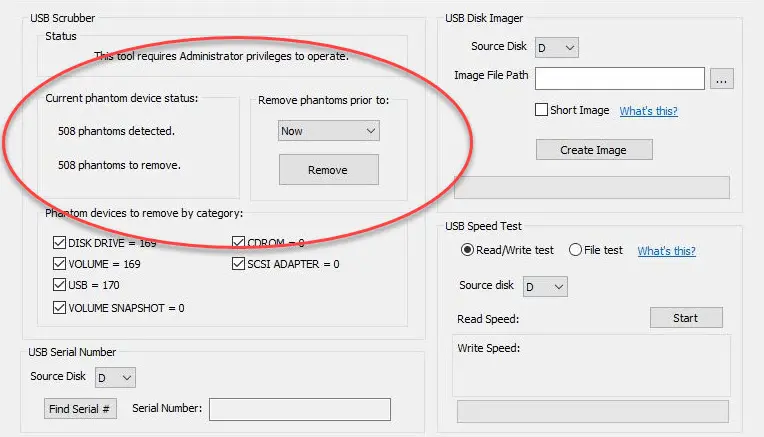
こうした状況では、技術者がいわゆる ファントム USB デバイス、つまりもう接続されていないハードウェアを表すエントリを削除することがあります。そうすることで、次にそのデバイスが接続されたときに、Windows が新しいハードウェア情報を作り直せるようになります。このテーマについては、当社の記事 Windows のコマンドプロンプトから USB フラッシュドライブを扱う方法 でも関連する Windows USB 管理の考え方を取り上げています。古い USB デバイスのエントリがトラブルシューティングの一部になることがあり、場合によっては信頼性の高い USB 検出を妨げることもあります。
ほとんどのユーザーにとって、これは見えないところで起きています。Windows にとっては、古い知り合いを認識しているだけです。
それは大量の情報ではないのか?
普通にコンピュータを何年も使っていると、Windows には何百もの USB デバイスの記録が残っている可能性があります。
借りたことのあるすべてのフラッシュドライブ、インストールしたすべてのプリンター、交換したすべてのキーボード、試したことのあるすべてのウェブカメラ、接続したすべてのスマートフォン、使用したすべての外付けハードドライブが、Windows のどこかにまだエントリとして残っているかもしれません。
ものすごい量の情報に聞こえますが、現代の Windows は、この種のハードウェアデータベースを効率よく管理するように設計されています。これらの記録を保持しているだけで、通常はコンピュータが遅くなったり、Windows の反応が悪くなったりすることは ありません。
ここで、昔からある「レジストリの肥大化」に関するアドバイスが、不要な混乱を生むことがあります。Windows XP の時代には、レジストリを掃除すればシステム性能が大幅に改善する、という話を聞くことは珍しくありませんでした。20 年前にはそのアドバイスが意味を持つ状況もありましたが、Windows 10 と Windows 11 は、以前のバージョンよりもはるかに効率よくレジストリデータを管理しています。何百もの USB デバイスを記憶していること自体は、性能上の問題ではありません。
むしろ、それらを忘れてしまうほうが、得られる利点よりも不便さを生む可能性が高いのです。
USB 履歴が実際に役立つのはどんなときか?
この履歴が日常ユーザーに問題を起こすことはほとんどありませんが、技術者が意図的にその一部を確認したり削除したりする状況はあります。
製造施設、IT 部門、コンピュータ修理店、フォレンジックラボ、ハードウェアテスト環境で使われるコンピュータは、その寿命の間に何百、場合によっては何千もの異なる USB デバイスに出会うことがあります。ときには、失敗したドライバーインストール、破損したハードウェアプロファイル、または競合するデバイスエントリが、トラブルシューティングを複雑にすることがあります。
そのような状況では、技術者がいわゆる ファントム USB デバイス、つまりもう接続されていないハードウェアを表すエントリを削除することがあります。そうすることで、次にそのデバイスが接続されたときに、Windows が新しいハードウェア情報を作り直せるようになります。
重要なのは、これは日常的なメンテナンスではないということです。ほとんどの家庭ユーザーは USB 履歴を消去する必要はありませんし、エントリが存在するからといって削除しなければならないと感じる必要もありません。Windows がそれらのデバイスを記憶しているのは、まさにそうするように設計されているからです。
良いエンジニアリングは、しばしば見えない
優れたエンジニアリングの特徴の一つは、ユーザーがそれにほとんど気づかないことです。
次にお気に入りの USB フラッシュドライブをコンピュータに挿して、正しいドライブ文字でほぼ瞬時に表示されたときは、Windows が魔法のようにそれを認識したわけではないことを思い出してください。Windows はそれを覚えていたのです。
最初は不要なトラッキングのように聞こえるものは、実際には、この 20 年ほどの間に Windows を何百万人もの人にとって使いやすくしてきた、小さなエンジニアリング判断の一つです。すでに接続したハードウェアを記憶することで、Windows は繰り返しのセットアップをなくし、不要なドライバーインストールを避け、なじみのあるドライブ割り当てを維持し、私たちが期待するようになったスムーズな Plug-and-Play 体験を提供します。
これは、毎日バックグラウンドで静かに動作し、注目を求めることなく、私たちのコンピュータをほんの少し賢く感じさせてくれる機能の一つです。
次回は…
ここまでで、Windows が なぜ すべての USB デバイスを記憶するのかを見てきました。次に自然に出てくる疑問は、Windows はあなたのフラッシュドライブについて、具体的に何を記憶しているのか? ということです。
来週公開予定の記事では、PC の USB デバイス履歴を確認し、USB フラッシュドライブの読み取り・書き込み性能をベンチマークし、ハードウェアシリアル番号を取得し、完全なディスクイメージを作成し、トラブルシューティングで必要な場合には不要になったファントム USB デバイスのエントリを削除できる、無料の Windows ユーティリティを紹介します。
Windows の仕組みを理解する最良の方法は、ときには舞台裏を少しのぞいてみることです。
Experience, Expertise, Authoritativeness, and Trustworthiness
この記事は、USB フラッシュメモリデバイスと Windows の USB 列挙に日常的に関わっている専門家の視点から書かれています。Nexcopy は 2004 年からカリフォルニアで USB 複製システムを設計・製造しており、その製品は製造、政府、教育、企業環境で世界中に導入されています。毎週何千本もの USB フラッシュドライブをサポートすることで、Windows が USB デバイス情報をどのように検出、保存、管理しているのかについて、実務に基づく知見が得られます。
この記事で紹介した技術情報は、Microsoft が文書化している Plug-and-Play アーキテクチャ、Windows のハードウェア列挙動作、そしてさまざまな Windows オペレーティングシステムで USB デバイスのトラブルシューティングを行ってきた長年の実務経験に基づいています。目的は、よく誤解される Windows の機能を、正確で分かりやすく、センセーショナルになりすぎない形で説明することです。