100本のUSBフラッシュドライブを複製したところ、すべてに同じディスク署名が設定されていることが分かった場合、多くの人はまず複製装置がその署名を割り当てたのだと考えます。特に、すべてのUSBドライブが同じ複製工程を経て作られているのであれば、そのように考えるのも無理はありません。しかし、ほとんどの場合、ディスク署名は複製処理が始まる前から、すでにマスターデバイスに存在しています。
ディスク署名がいつ作成されるのかを理解すると、クローンされたUSBドライブに同じ署名が現れる理由や、必ずしも複製装置がその原因ではない理由が分かります。
ディスク署名とは何か?
ディスク署名は、Windowsがストレージデバイスを認識し、管理するために使用する固有の識別子です。マスターブートレコード(MBR)方式のパーティション構造を使用するドライブでは、ディスク署名は4バイトの値であり、マスターブートレコード内のバイトオフセット440(0x1B8)に保存されます。4バイトというと小さく感じるかもしれませんが、これによって約43億通りの値を表現できます。
ここで重要なのは、ディスク署名はUSBデバイスのシリアル番号、ボリュームシリアル番号、あるいはUSBコントローラーに書き込まれた情報とは異なるという点です。これらの識別子はそれぞれ異なる目的で使用されます。混同すると、USBドライブがどのように製造されたのか、あるいは複製されたのかについて、誤った判断につながる可能性があります。
ディスク署名は実際にはいつ作成されるのか?
USBフラッシュドライブが製造されてから使用されるまでには、デバイスに情報が書き込まれる段階がいくつかあります。製造工程、Windowsによる初期化、データの複製は、それぞれ別の操作です。そして、それぞれの操作が、最終的にドライブへどのような情報が保存されるかを決めるうえで異なる役割を果たします。
USBの製造工程
USBフラッシュドライブは通常、MPTool(Mass Production Tool)と呼ばれる製造用ソフトウェアを使用して設定されます。このソフトウェアはUSBコントローラーと通信し、NANDフラッシュメモリ、ストレージ容量、デバイスディスクリプター、その他のコントローラーレベルの設定を構成します。
一般的な製造工程では、MPToolがWindowsのMBRディスク署名を生成することはありません。MPToolの主な役割は、USBストレージ製品として正常に機能するように、コントローラーとフラッシュメモリを準備することです。ただし、一部の製造工程には、パーティションの作成、フォーマット、または事前に用意されたディスクイメージの書き込みも含まれます。そのイメージにディスク署名が含まれている場合、完成したデバイスはWindowsコンピューターに一度も接続されていない段階ですでにディスク署名を持っていることになります。
Windowsがディスクを初期化するとき
既存のパーティション構造を持たない空のディスクでは、WindowsがMBRパーティション形式でデバイスを初期化する際に、ディスク署名を生成することがあります。この署名はマスターブートレコードに書き込まれ、デバイスに保存される情報の一部となります。
USBドライブをWindowsコンピューターに接続しただけで、Windowsが自動的に新しいディスク署名を生成するとは限りません。ドライブにはすでに署名が存在している場合もあれば、そもそも初期化が必要ない場合もあります。また、識別子が存在しない場合や競合している場合など、特定のディスク管理操作の際に、Windowsが署名を割り当てたり変更したりすることもあります。
これは重要なポイントです。USBドライブを最初に認識したWindowsコンピューターが、必ずしもそのディスク署名を作成したコンピューターとは限らないからです。
USBの複製工程
USBデュプリケーターがセクター単位のコピーを実行すると、MBRとそこに含まれるディスク署名を含め、マスターデバイスに保存されている情報がそのまま再現されます。マスターにすでにディスク署名が存在している場合、完全なコピーを受け取ったすべての複製先ドライブには、同じ署名が保存されます。
この場合、デュプリケーターが新しいディスク署名を生成しているわけではありません。パーティションテーブル、ブート情報、ファイルシステム、データをコピーするのと同じように、既存の値をコピーしているだけです。
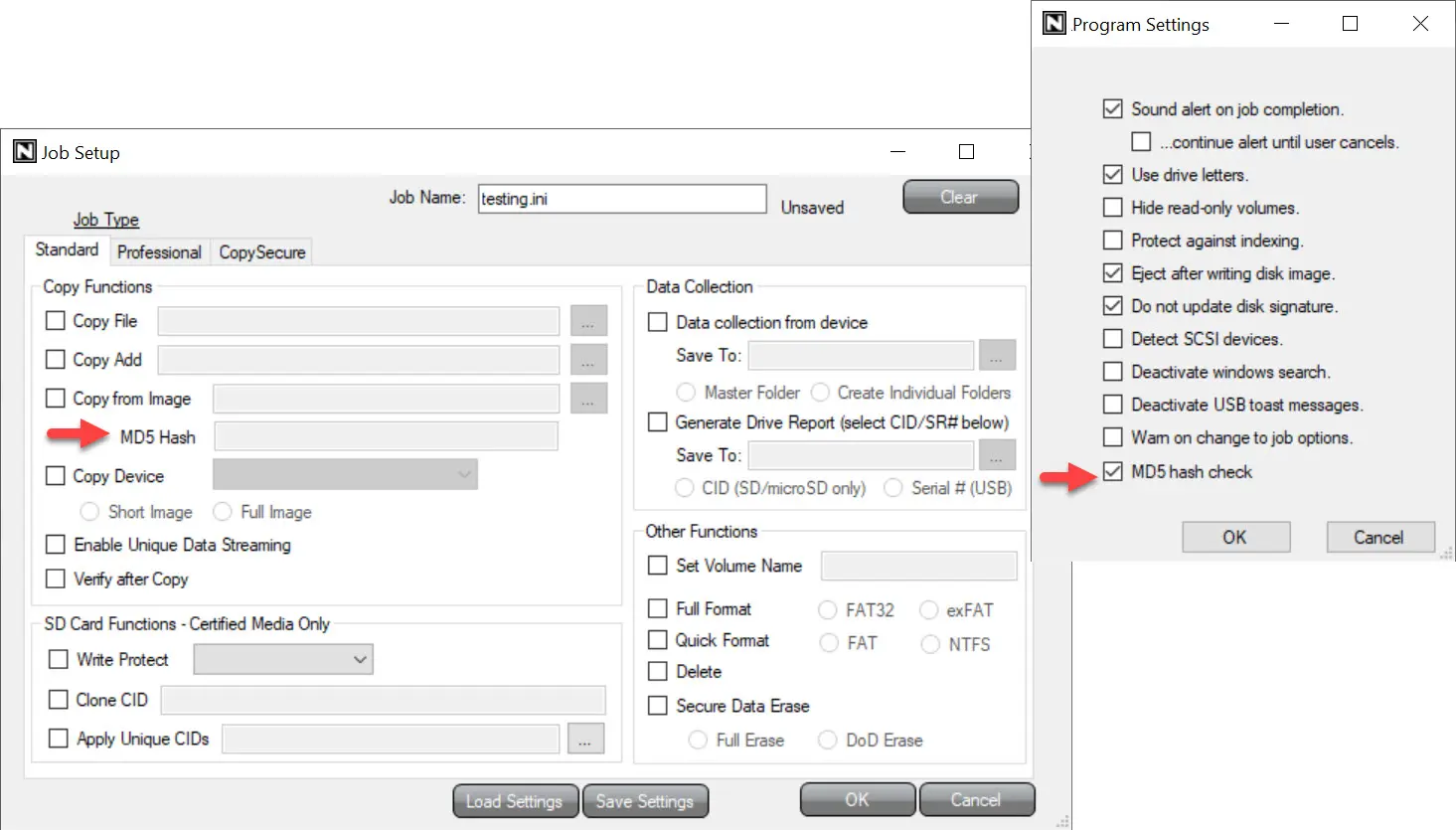
一部の複製システムには、コピー処理中にディスク署名を生成または変更できる追加機能が用意されています。これは通常のセクター単位の複製とは別の操作であり、使用する装置の機能や設定によって実行できるかどうかが異なります。
同じディスク署名が問題になるのはなぜか?
ディスク署名が同じだからといって、複製されたUSBドライブに欠陥があるとは限りません。ユーザーが毎回1本ずつドライブを接続して使用する場合、問題に遭遇することはないかもしれません。しかし、同じディスク署名を持つ複数のドライブを、同じWindowsコンピューターに接続すると、この問題が表面化しやすくなります。
Windowsはディスク署名の競合を検出し、競合を避けるために1台または複数のディスクをオフラインにする場合があります。この動作は、IT管理者、システム展開プロジェクト、クローンされた起動可能なUSBドライブを扱う組織にとって特に重要です。
また、すべてのUSBフラッシュドライブがWindowsによってまったく同じ方法で扱われるわけではないことにも注意が必要です。オペレーティングシステムがデバイスをどのように識別し、管理するかによって、ディスク署名の競合がユーザーに見える形で発生するかどうかが変わる場合があります。
GPTのディスク署名はどうなるのか?
ここまでの説明は、主に従来のMBRパーティション構造を使用するドライブに当てはまります。GUIDパーティションテーブル(GPT)形式で初期化されたドライブでは、4バイトのMBRディスク署名ではなく、128ビットのディスクGUIDが使用されます。また、GPTでは個々のパーティションにも固有の識別子が割り当てられます。
基本的な考え方は同じです。これらの識別子を変更せずにディスクイメージ全体を複製した場合、複製先のドライブは同じディスクGUIDとパーティションGUIDを共有することがあります。その結果、オペレーティングシステムが接続されたデバイスをどのように管理するかによって、識別上の競合が発生する可能性があります。
WindowsでUSBドライブのディスク署名を確認する方法
USBフラッシュドライブに割り当てられているディスク署名を確認したい場合は、Windows PowerShellを使用すると簡単に調べられます。この操作は読み取り専用なので、USBドライブ上の情報が変更されることはありません。
まず、USBドライブをWindowsコンピューターに接続します。PowerShellを開き、次のコマンドを入力してください。
Get-Disk | Select-Object Number, FriendlyName, PartitionStyle, Signature, Guid
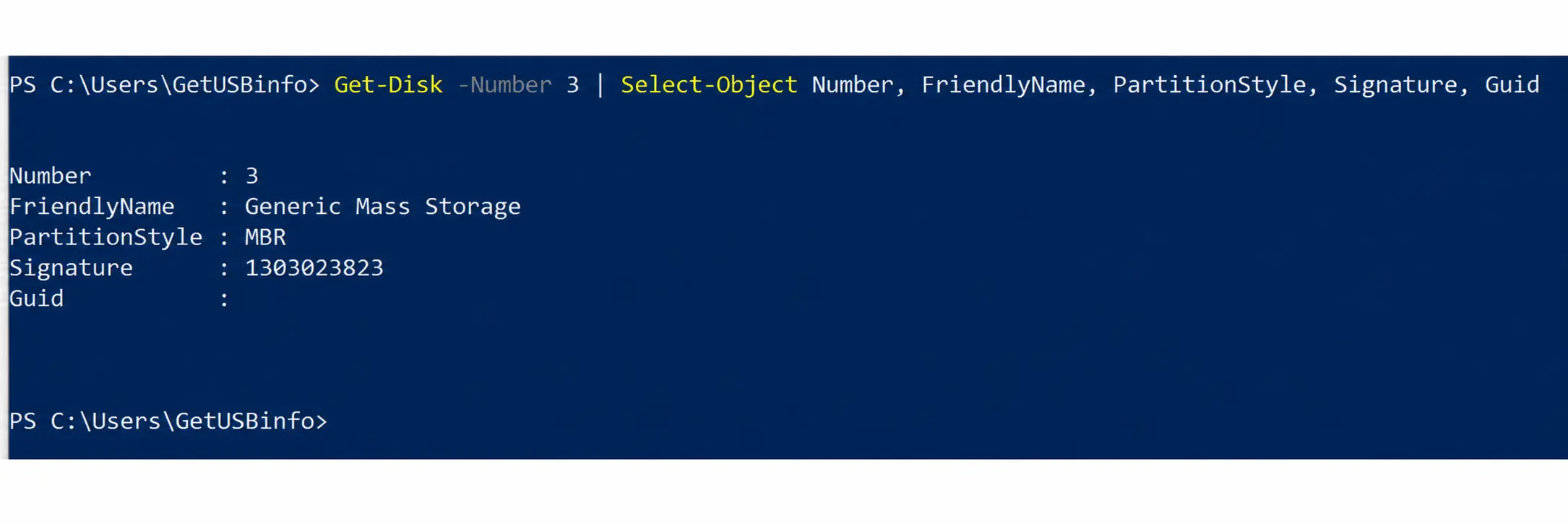
PowerShellには、接続されているストレージデバイスの一覧が表示されます。そこにはディスク番号、デバイス名、パーティション形式、利用可能なディスク識別子などが含まれます。MBRディスクの場合は、Signature列にディスク署名が表示されます。GPTディスクの場合は、Guid列にディスクGUIDが表示されます。
複数のUSBドライブを接続している場合は、ディスク番号とデバイス名を使って、確認したいドライブを特定してください。割り当てられたディスク番号を指定して、特定のディスクだけを確認することもできます。たとえば、ディスク2を確認する場合は次のように入力します。
Get-Disk -Number 2 | Select-Object Number, FriendlyName, PartitionStyle, Signature, Guid
数字の2は、確認したいUSBドライブに割り当てられているディスク番号に置き換えてください。
追加のテストとして、元のマスターUSBドライブのディスク署名を確認し、複製したドライブの署名と比較してみてください。複製処理がディスク識別子を変更せずにセクター単位の完全なコピーを実行している場合、両方の署名は一致するはずです。
注意: この手順ではディスク情報を読み取るだけです。USBドライブの初期化、フォーマット、変更は行いません。Windowsは、デバイスやディスク構成によって重複したディスク識別子を異なる方法で処理する場合があります。そのため、必要に応じてドライブを1本ずつ接続して比較してください。
何がコピーされるかはマスターデバイスによって決まる
ディスク署名を理解する最も簡単な方法は、マスターデバイスがどのように準備されたかを確認することです。マスターをWindowsで初期化し、パーティションを作成してフォーマットした後、そのデバイスから完全なディスクイメージを作成した場合、通常、そのイメージにはマスターにすでに割り当てられていたディスク署名も含まれます。
したがって、複製作業では、クリーンなマスターデバイスを準備することが重要な工程となります。DiskPartのCleanやClean Allなどのユーティリティを使用すると、マスターを再構築する前に既存のディスク構造を削除できます。ただし、これらのコマンドを新しいディスク署名の生成と混同してはいけません。ディスク署名は、その後のディスク初期化や、明示的に署名を書き込む別の操作によって設定または更新されます。マスターの準備とディスクイメージの扱いについては、USB複製におけるVHDファイルとIMGファイルの違いも参考になります。
要するに、セクター単位の完全なコピーを実行するUSBデュプリケーターは、通常、新しいディスク識別子を作成するのではなく、既存の情報をそのまま保持しています。同じディスク署名が割り当てられた原因を複製装置に求める前に、マスターがどのように初期化されたのか、そこにどのような情報が含まれていたのか、そして複製処理にディスク識別子を変更する追加機能が含まれているかどうかを確認することが重要です。
編集者注: この記事は、USBフラッシュメモリ、ストレージデバイスの初期化、複製作業に関する私たちの実務経験に基づいています。掲載しているPowerShellのスクリーンショットは、WindowsがMBRディスク署名をどのように表示するかを示すため、GetUSB.infoが実際のUSBフラッシュドライブを使用して撮影したものです。ディスク署名の動作は、パーティション構造、オペレーティングシステム、USBデバイスの構成、ストレージメディアの準備方法や複製方法によって異なる場合があります。