
Windows のコマンドプロンプトから USB フラッシュドライブを安全に取り外す(全バージョン対応)
USB フラッシュドライブを安全に取り外す方法(無料ダウンロード)
Microsoft は、USB フラッシュドライブをワンクリックで、または自動的に取り外す方法を提供していません。ユニバーサル シリアル バス(USB)は Windows でストレージを拡張する最も一般的な方法ですが、Microsoft はストレージデバイスの取り外しを非常に手動的な手順にしています。ここにたどり着いたあなたのように、多くの人にとってこれはフラストレーションの原因です。{wink}
本記事では、Windows のコマンドプロンプトを使って USB フラッシュドライブを取り外す方法を解説します。さらに、ボタンを 1 回クリックするだけで USB フラッシュドライブを取り外せるソフトウェアの方法も紹介します。そうです、本当にワンクリックです。
まずは、コマンドプロンプトを使って USB ドライブを取り外す方法から説明します。
前述のとおり、Microsoft はこの操作を簡単にはしていません。ユーザーは DiskPart を起動し、接続されているボリューム(ドライブ)を一覧表示し、特定のボリューム(ドライブ)を選択してから、「release」と入力して取り外す必要があります。
これらのコマンドはコマンドプロンプトから実行できますが、正直なところ、入力が多くデバイスを手動で選択する必要があるため、とても面倒です。この手順は自動化されるべきです。{hint}
この記事を読んでいるあなたは、USB を素早く、簡単に、安全に取り外したいと考えているはずです。
Nexcopy は、この問題を解決する無料ユーティリティを提供しています。インストール不要、管理者権限不要、ドライブ選択も不要です。このツールは非常に高速かつ簡単です。さらに、この無料の exe ファイルは他のソフトウェアに組み込んで自動化することも可能です。
この無料ソフトウェアツールの名前は USB Eject Button です。
Windows のコマンドプロンプトから USB フラッシュドライブを取り外すための無料ダウンロードリンクはこちら
以下は、1 つの単語だけで USB フラッシュドライブを取り外すコマンドプロンプトの例です。コマンドは「release」です。

では、複数の USB フラッシュドライブが接続されている場合はどうでしょうか? すべての USB フラッシュドライブを同じように簡単に取り外せるのでしょうか? 答えは「はい」です。USB Eject Button ツールは、最後に接続された USB フラッシュドライブを最初に取り外すよう自動的に選択します。
以下はその例です。「ドライブ 1」を最初に接続し、次に「ドライブ 2」、最後に「ドライブ 3」を接続しました。

その後、USB フラッシュドライブを取り外すコマンドを実行しました。ツールは、ドライブ 3(F)、次にドライブ 2(E)、最後にドライブ 1(D)の順に取り外しました。

繰り返しになりますが、Nexcopy はこのツールを無料で提供しており、インストール不要、管理者権限不要、ユーザーがドライブを選択する必要もありません。他のアプリケーションと一緒に自由にバンドルすることも可能です。
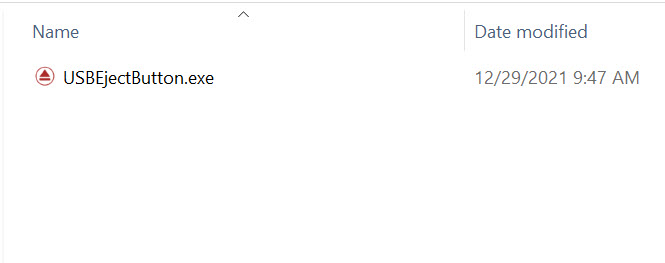
コマンドプロンプトで使用する USBEjectButton.exe ファイルには、非常に洗練されたグラフィカルユーザーインターフェースも備わっています。ZIP ファイル(100% 無料)をダウンロードし、任意の場所に展開してください。その後、exe ファイルのショートカットを作成してデスクトップ、またはさらに便利な Windows のタスクバーに配置します。
USB Eject Button ツールは、ユーザーがショートカットアイコンをクリックすると、そのクリック操作だけで取り外し処理が実行され、USB フラッシュドライブが取り外されるよう設計されています。シンプル・スマート・即時
さらに、処理が完了したことを知らせる Windows の通知音も再生されます。
Windows のダッシュボードにショートカットを置くことで、ボタンを 1 回クリックするだけで Windows から USB フラッシュドライブを取り外すことが可能になります。素晴らしい。

以下の動画では、ボタンを 1 回クリックして USB フラッシュドライブを取り外す方法と、コマンドウィンドウから USB フラッシュドライブを取り外す方法の両方を紹介しています。
では、USB フラッシュドライブが接続されていない場合、この USB Eject Button は何をするのでしょうか? フラッシュドライブが接続されていない状態でユーザーがショートカットをクリックすると、既定のブラウザで Nexcopy のウェブサイトが表示されます。
そのウェブページでは、Nexcopy が提供するさまざまな USB 製品に関する情報が紹介されています。ここまで便利でシンプルな無料ユーティリティを提供していることを考えれば、これはそれほど煩わしいものではありません。ページには、Nexcopy が提供する 4 種類のフラッシュドライブが掲載されています。
コピーセキュアドライブ:MP4 動画、MP3 音声、PDF ファイル、HTML ページ、テキストファイル、画像ファイルなどにコピー保護を提供する USB フラッシュドライブです。
ロックライセンスドライブ:USB メモリの既定状態をライトプロテクト(ロック)にし、ユーザーがプログラムによって解除できる技術です。デバイスへの電源が切れるたびに書き込み保護が有効になり、読み取り専用状態が既定となります。
ディスクライセンスドライブ:ISO ファイルから真の USB CD-ROM フラッシュドライブを作成します。このタイプの USB フラッシュドライブは、空の CD-ROM ドライブとして認識されます。Windows(および MacBook や Linux マシンなどの他のデバイス)では物理的な CD-ROM として認識され、CD-ROM と同様に扱われます。ISO ファイルを書き込むことで、真のハードウェア USB CD-ROM が作成されます。これはソフトウェアではなく、ハードウェアによるソリューションです。
USB 暗号化フラッシュドライブ:すべてのコンテンツをパスワードと非常に強力な AES 暗号化技術で保護します。この暗号化ソリューションが非常にユニークな理由は 2 つあります。1 つ目は、USB がライトプロテクトされているため、正しいパスワードを入力した後でも暗号化された内容を削除したりフォーマットしたりできない点。2 つ目は、Mac と Windows の両方のコンピューターでコンテンツを復号できる点です。