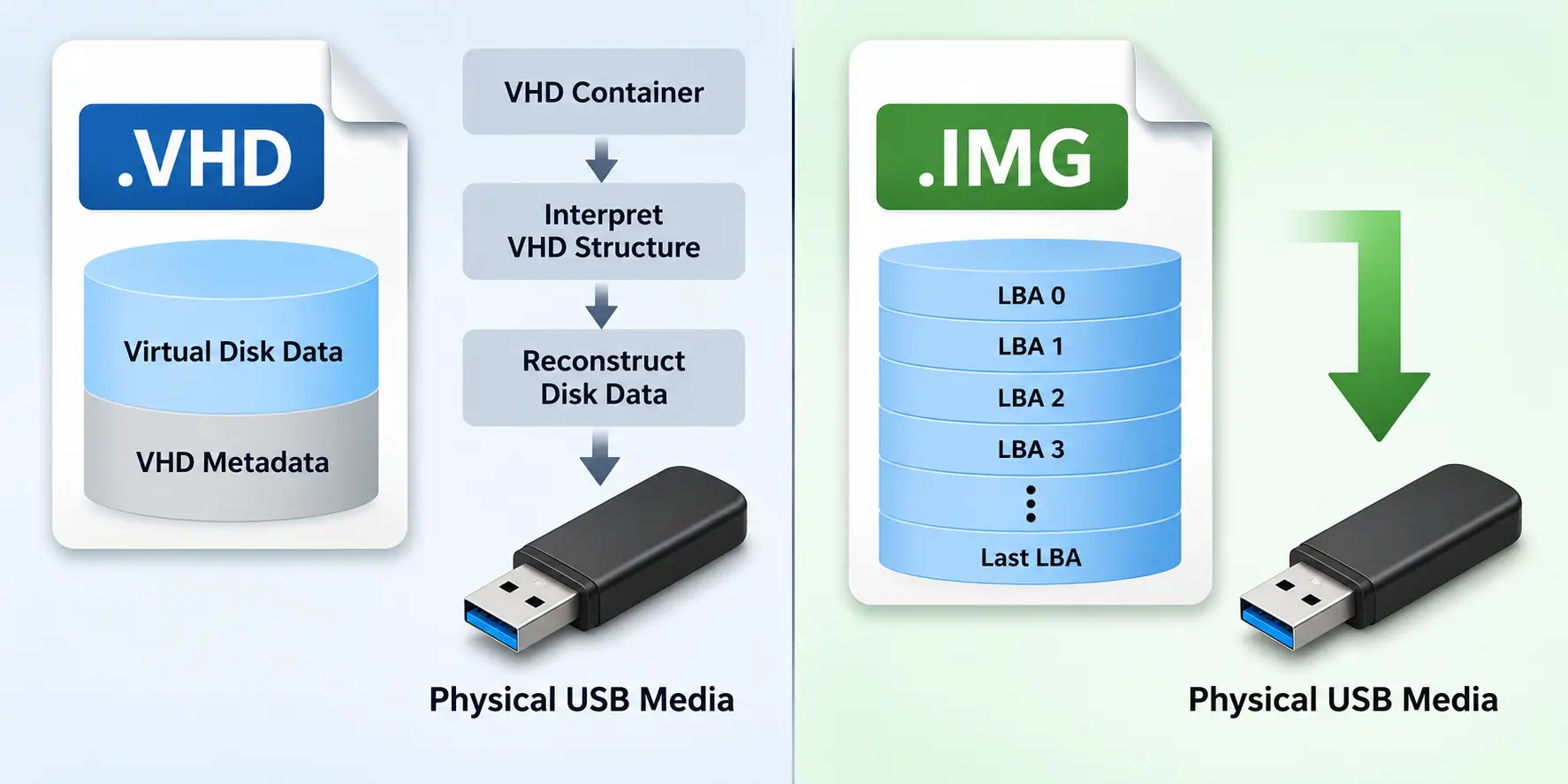
USBフラッシュドライブを複製する際、データ検証は製造工程の重要な一部です。顧客は、各USBデバイスに書き込まれた情報が元のデータと一致していることを確認したいと考えています。この確認に一般的に使用される方法が、MD5ハッシュ検証とビット単位の検証(bit-by-bit verification)です。どちらもデータの整合性を確認できますが、複製ソフトウェアがディスク情報をどのように扱うかによっては、予期しない問題が発生することがあります。
その一例が、Windowsのディスク署名に関する問題です。USBフラッシュドライブが検証に合格し、元のデータと完全に一致するコピーを保持していても、複製された複数のドライブを同じWindowsコンピューターに接続すると競合が発生する場合があります。これは必ずしも検証処理の失敗を意味するものではありません。Windowsが特定のディスクを識別するために使用する情報まで複製されたことによって生じる問題です。
MD5検証の仕組み
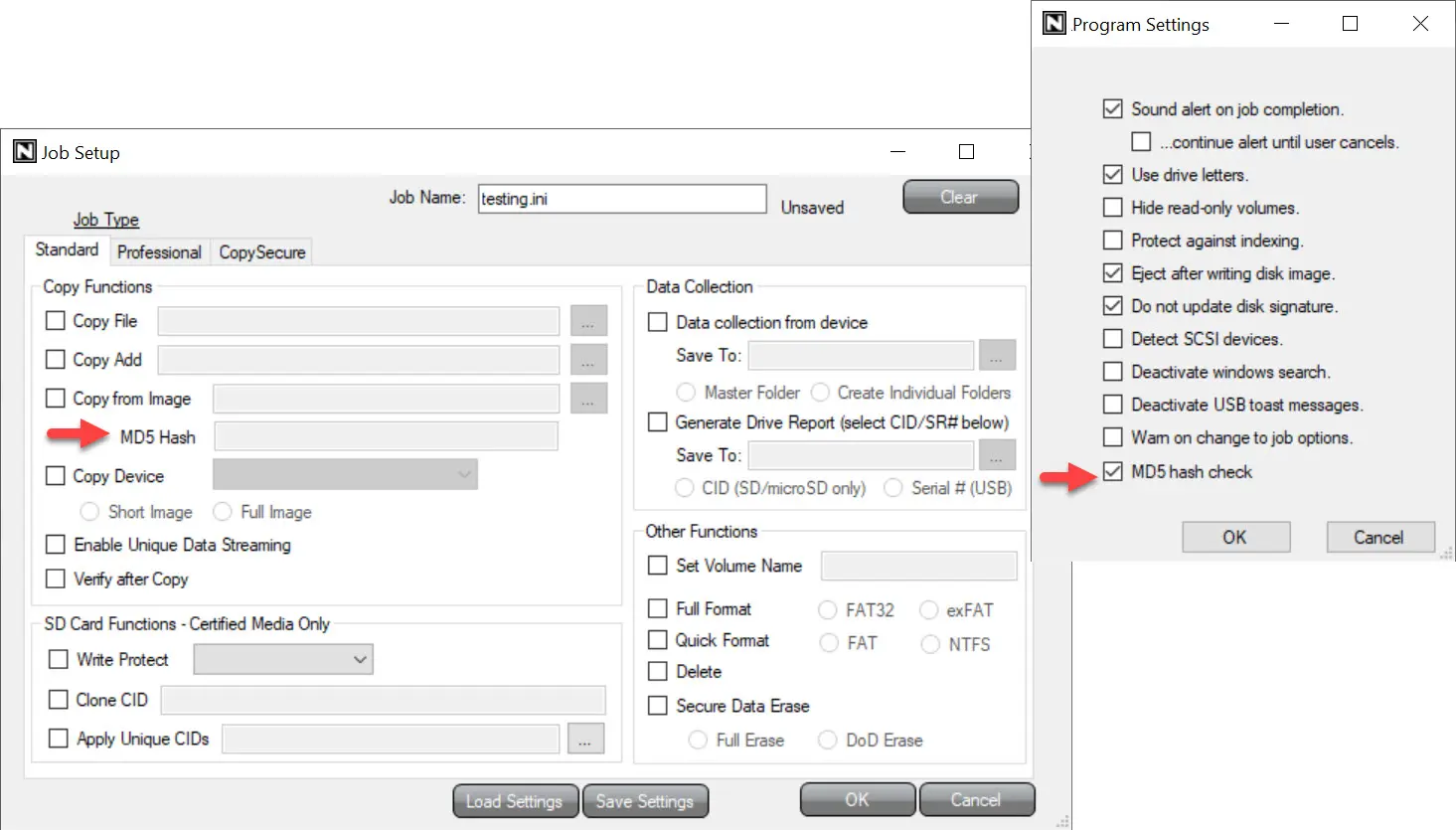
MD5検証では、指定されたデータ範囲から128ビットのハッシュ値を計算します。複製処理が完了した後、コピー先のUSBドライブから読み取った対応するデータに対して、同じ計算を実行します。ハッシュ値が一致すれば、データは正常に検証されたと判断されます。MD5は現在、暗号学的なセキュリティ用途には推奨されていませんが、複製中に偶発的に発生したデータ破損を検出する方法としては、今でも有用です。
16台または20台のUSBフラッシュドライブに同時にデータをコピーする製造環境では、MD5は各コピー先に期待どおりの情報が保存されていることを確認するための、わかりやすい方法です。ただし、重要なのは、ハッシュ計算に具体的にどのデータが含まれているかを理解することです。個々のファイルを検証することと、パーティション情報やディスク識別子を含むディスクイメージ全体を検証することは異なります。
Windowsのディスク署名に関する問題
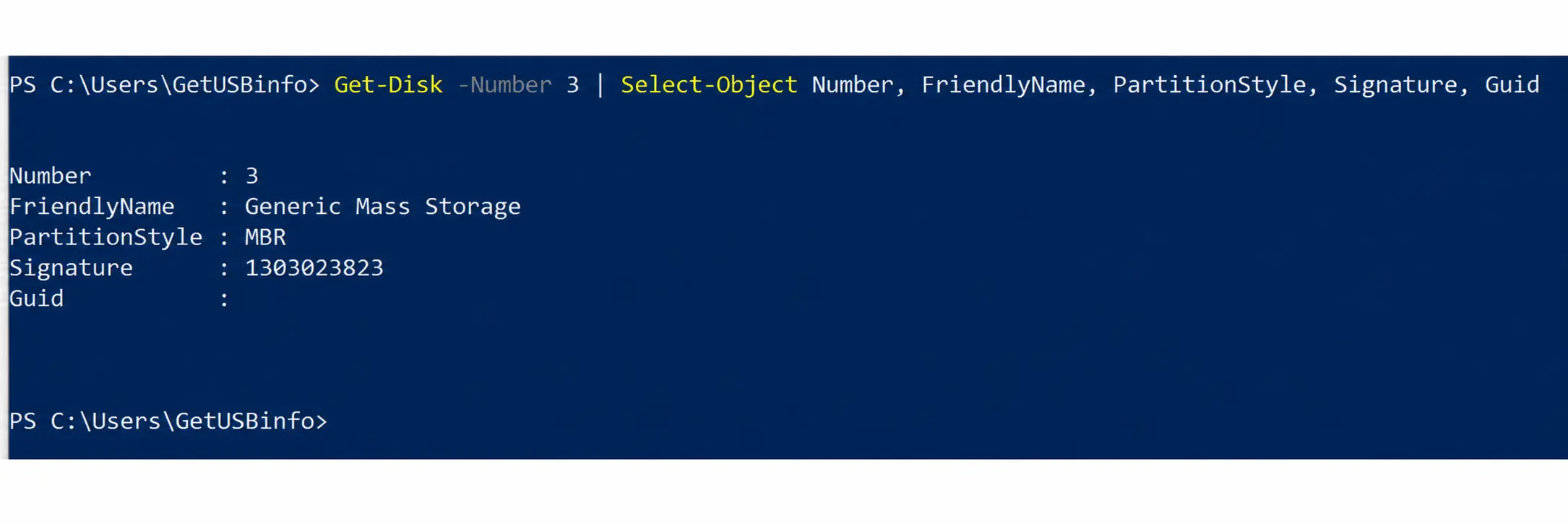
MBR形式でパーティションが構成されたUSBフラッシュドライブでは、Windowsはマスターブートレコード(Master Boot Record)に保存された4バイトのディスク署名を使用します。この識別子は、Windowsがストレージデバイスを認識し、管理するために役立ちます。ディスクイメージ全体を複製する場合、パーティションテーブル、ブート情報、ファイルシステム、ユーザーデータとともに、ディスク署名もコピーされることがあります。
同じマスターイメージから20台のUSBフラッシュドライブを作成する複製作業を考えてみましょう。ディスク署名がコピー対象のデータに含まれ、その値が変更されない場合、20台すべてのドライブが同じ署名を持つことになります。それでも、複製された情報は元のデータと完全に一致しているため、各デバイスはMD5検証に合格する可能性があります。
問題が表面化するのは、これらのドライブを複数台、同じWindowsコンピューターに接続したときです。Windowsがディスク署名の競合を検出すると、1台または複数のディスクをオフライン状態にする場合があり、その結果、ファイルエクスプローラーに通常どおり表示されなくなることがあります。実際の動作は、Windowsのバージョン、ディスク構成、オペレーティングシステムによるデバイスの認識方法によって異なります。こうした問題を理解するうえでは、USBフラッシュドライブにおけるMD5検証の重要なポイントも参考になります。
顧客の立場から見ると、複製ソフトウェアが検証成功を報告しているにもかかわらず、USBドライブに問題があるように見えます。データそのものは正しくても、複製されたディスク識別子が通常の動作を妨げる可能性があるのです。
ディスク署名の変更がMD5検証に影響する理由
最もわかりやすい解決策は、コピー先のUSBフラッシュドライブごとに異なるディスク署名を割り当てることです。しかし、情報が1バイトでも変更されると、計算されるMD5ハッシュ値も変わります。検証処理がコピー先のイメージ全体と元のマスターイメージの完全一致を要求する場合、ディスク署名を更新するとハッシュの比較は失敗します。
ここには重要な違いがあります。MD5そのものがディスク署名の変更を妨げるわけではありません。問題は、デバイス全体のハッシュ値が変更されないことを要求する検証ワークフローでは、ソフトウェアがその変更を考慮していない限り、ディスク署名の更新を許容できないという点です。システムによっては、署名を変更する前に元のイメージを検証することも、変更を適用した後の期待されるハッシュ値を計算することもできます。どちらの方法でも、目的とする最終結果に合わせて検証処理を設計する必要があります。
ビット単位の検証はこの違いにどう対応できるのか
ビット単位の検証では、コピー先デバイスから読み取ったデータを、期待される元のデータと直接比較するという異なる方法を採用します。MD5による比較とは異なり、直接比較では不一致が発生した位置を特定できるため、複製作業が失敗した原因を調査する際に役立つ場合があります。
業務用のNexcopyのUSB複製システムの中には、MD5検証とビット単位の検証の両方を提供するものがあります。対応するワークフローでは、Windowsでディスク識別子の競合が発生しないよう、ソフトウェアが個々のコピー先ドライブのディスク署名を更新することもできます。検証処理では、意図的に行われた変更を考慮し、すべての違いをエラーとして扱わないようにすることが可能です。
ここで強調しておきたいのは、ビット単位の検証を使用するだけでディスク署名の競合が自動的に解決されるわけではないということです。ディスク署名を更新せずにセクターを完全一致で比較するデュプリケーターでも、同じ問題が発生する可能性があります。利点を生み出すのは、複製ソフトウェアが検証処理とディスク署名の管理をどのように組み合わせているかという点です。
適切な検証方法の選び方
MD5検証とビット単位の検証のどちらかが、すべてのUSB複製作業において常に優れていると考えるべきではありません。適切な選択は、コピーするデータの種類、ディスクレベルの情報が含まれるかどうか、そして完成したUSBデバイスがどのように使用されるかによって決まります。
| 項目 | MD5検証 | ビット単位の検証 |
|---|---|---|
| 検証方法 | 計算されたハッシュ値を比較 | 元データとコピー先データを直接比較 |
| データの不一致を検出 | 可能 | 可能 |
| 不一致の位置を特定 | 不可 | 適切なソフトウェアを使用すれば可能 |
| ディスク署名の更新に対応 | 対応する検証ワークフローが必要 | 対応する検証ワークフローが必要 |
| データの再読み取り | コピー先データの検証には必要 | 必要 |
| 主な利点 | コンパクトなハッシュ値でデータの一貫性を確認できる | 期待されるデータと実際のデータを詳細に比較できる |
データの整合性とデバイスの互換性は同じではない
MD5検証付きで1,000台のUSBフラッシュドライブを注文した顧客は、データが確認されているのだから、すべてのデバイスが正常に動作すると考えるかもしれません。しかし、検証によって確認できるのは、比較対象に含まれた情報だけです。USBドライブが用途に適したディスク識別情報、パーティション構成、オペレーティングシステムとの互換性を備えていることまで、必ずしも保証されるわけではありません。
この違いは、起動可能なUSBドライブ、オペレーティングシステムのイメージ、その他のディスクレベルの構造を含むメディアを複製する場合に、特に重要になります。MBRのディスク署名はその一例ですが、GPT形式でパーティションが構成されたメディアでは、ディスクとパーティションのGUIDが使用されるため、デバイスの識別情報について同様の検討が必要になります。検証と複製のワークフローを設計する際には、これらの構造に対する変更も適切に処理しなければなりません。
USB複製における検証の目的は、信頼できるデータを提供することです。しかし、完成したデバイスは、実際に使用される環境でも正しく機能しなければなりません。何を検証しているのか、また、どのディスクレベルの情報を同一に保ち、どの情報をデバイスごとに固有のものにするべきなのかを理解することは、検証成功という結果を得ることと同じくらい重要です。
技術的な補足:この記事は、確立されたUSBストレージの複製方法、Windowsによるディスク識別の動作、および複数のコピー先を使用するUSB製造工程での実務上の考慮事項に基づいています。検証結果は、複製方法、対象となるデータ範囲、パーティション構造、ソフトウェアの実装によって異なります。MD5検証と直接的なバイト比較は、適切に使用すれば、いずれも偶発的なデータ不一致を検出するための有効な方法です。掲載画像は、実際に動作しているNexcopyのUSB複製ソフトウェアのスクリーンショットです。